とある実験のーと

趣味ブログ

Arduino MKR WiFi 1010(WiFININAライブラリ)で時間取得

時間取得はNTPCliant.hライブラリを用いてNTPサーバーにアクセスし取得するのが一般的だが、MKR WiFi 1010に積んでるモジュールからシンプルに時間を取得できる。コードがとても簡素化できる。WiFiに接続するときはCurrent Time情報が必要とのことで、WiFiモジュールはその情報を保持していてそれを引っ張ってこれるらしい。

reference.arduino.cc

下にコード全文を載せているが、至ってシンプルで

  • WiFiNINAライブラリのWiFi.getTime()関数を呼び、それに日本の時差(9時間分)を加算するだけ

である。余計なライブラリは必要無し。

//Time
 unsigned long epochTimeWiFi =WiFi.getTime()+3600*9; //時差9時間分をエポック秒にプラス

あとの、エポック秒から日時フォーマットへの変更は以下のブログのコードを拝借しました。

NTPサーバーに繋いで時間も取得してみましたが、全く同じ値だったのでまず問題無いかと思います。

終わり。

101010.fun

#include <SPI.h>
#include <WiFiNINA.h>

#include "arduino_secrets.h" 
///////please enter your sensitive data in the Secret tab/arduino_secrets.h
char ssid[] = SECRET_SSID;        // your network SSID (name)
char pass[] = SECRET_PASS;    // your network password (use for WPA, or use as key for WEP)
int keyIndex = 0;                                // your network key index number
int status = WL_IDLE_STATUS;                     // the WiFi radio's status


void setup() {
  //Initialize serial and wait for port to open:
  Serial.begin(9600);
  while (!Serial) {
    ; // wait for serial port to connect. Needed for native USB port only
  }

  // check for the WiFi module:
  if (WiFi.status() == WL_NO_MODULE) {
    Serial.println("Communication with WiFi module failed!");
    // don't continue
    while (true);
  }

  String fv = WiFi.firmwareVersion();
  if (fv < WIFI_FIRMWARE_LATEST_VERSION) {
    Serial.println("Please upgrade the firmware");
  }

  // attempt to connect to WiFi network:
  while (status != WL_CONNECTED) {
    Serial.print("Attempting to connect to WEP network, SSID: ");
    Serial.println(ssid);
    status = WiFi.begin(ssid, keyIndex, pass);

    // wait 10 seconds for connection:
    delay(10000);
  }
  // once you are connected :
  Serial.print("You're connected to the network");
  printCurrentNet();
  printWifiData();

}

void loop() {
  // check the network connection once every 10 seconds:
  delay(5000);

//Time
 unsigned long epochTimeWiFi =WiFi.getTime()+3600*9; //時差9時間分をエポックタイムにプラス
 String formattedDateWiFi=getFormattedDate(epochTimeWiFi);

   Serial.print(epochTimeWiFi);
    Serial.print("  ");
    Serial.println(formattedDateWiFi);

}

void printWifiData() {
  // print your board's IP address:
  IPAddress ip = WiFi.localIP();
  Serial.print("IP Address: ");
  Serial.println(ip);
  Serial.println(ip);

  // print your MAC address:
  byte mac[6];
  WiFi.macAddress(mac);
  Serial.print("MAC address: ");
  printMacAddress(mac);
}

void printCurrentNet() {
  // print the SSID of the network you're attached to:
  Serial.print("SSID: ");
  Serial.println(WiFi.SSID());

  // print the MAC address of the router you're attached to:
  byte bssid[6];
  WiFi.BSSID(bssid);
  Serial.print("BSSID: ");
  printMacAddress(bssid);

  // print the received signal strength:
  long rssi = WiFi.RSSI();
  Serial.print("signal strength (RSSI):");
  Serial.println(rssi);

  // print the encryption type:
  byte encryption = WiFi.encryptionType();
  Serial.print("Encryption Type:");
  Serial.println(encryption, HEX);
  Serial.println();
}

void printMacAddress(byte mac[]) {
  for (int i = 5; i >= 0; i--) {
    if (mac[i] < 16) {
      Serial.print("0");
    }
    Serial.print(mac[i], HEX);
    if (i > 0) {
      Serial.print(":");
    }
  }
  Serial.println();
}

/**
 *エポックタイムを元に現在時刻を整形して返す(ex: 2022-10-31T19:00:48Z)
 *
 */
String getFormattedTime(unsigned long secs) {
    unsigned long rawTime = secs;
    unsigned long hours = (rawTime % 86400L) / 3600;
    String hoursStr = hours < 10 ? "0" + String(hours) : String(hours);

    unsigned long minutes = (rawTime % 3600) / 60;
    String minuteStr = minutes < 10 ? "0" + String(minutes) : String(minutes);

    unsigned long seconds = rawTime % 60;
    String secondStr = seconds < 10 ? "0" + String(seconds) : String(seconds);

    return hoursStr + ":" + minuteStr + ":" + secondStr;
}

String getFormattedDate(unsigned long secs) {
  #define LEAP_YEAR(Y) ((Y > 0) && !(Y % 4) && ((Y % 100) || !(Y % 400)))
    unsigned long rawTime = secs / 86400L;  // in days
    unsigned long days = 0, year = 1970;
    uint8_t month;
    static const uint8_t monthDays[] = {31, 28, 31, 30, 31, 30,
                                        31, 31, 30, 31, 30, 31};

    while ((days += (LEAP_YEAR(year) ? 366 : 365)) <= rawTime) year++;
    rawTime -=
        days - (LEAP_YEAR(year)
                    ? 366
                    : 365);  // now it is days in this year, starting at 0
    days = 0;
    for (month = 0; month < 12; month++) {
        uint8_t monthLength;
        if (month == 1) {  // february
            monthLength = LEAP_YEAR(year) ? 29 : 28;
        } else {
            monthLength = monthDays[month];
        }
        if (rawTime < monthLength) break;
        rawTime -= monthLength;
    }
    String monthStr =
        ++month < 10 ? "0" + String(month) : String(month);  // jan is month 1
    String dayStr = ++rawTime < 10 ? "0" + String(rawTime)
                                   : String(rawTime);  // day of month
    return String(year) + "-" + monthStr + "-" + dayStr + "T" +
           getFormattedTime(secs) + "Z";
}

Arduino MKR WiFi 1010でGoogleサーバ(GAS)対してSSL通信するのにつまずいたのでメモ

Arduino MKR WiFi 1010はWiFi経由でArduino cloudに簡単に繋がるが、Arduiono cloudは課金しないとデータが1日で消えてしまう。

バックアップとしてデータをGoogle spread sheetにもポストしておきたいと思い、Google Apps Script(GAS)経由でスプレッドシートに入れる方法を採用した。

Google spread sheet側の設定は他の方々の設定どおりなのでそちらを参照していただきたい。

ここに初めてたどり着く人は居ないと思うが、念の為簡単に仕組みを説明すると、Google spread sheetに紐付いたGASのURLにデータを付加してGetすることでスプレッドシートに自動的に書き込まれるというものだ。このURLをArduinoで呼ばないと(Getしないと)いけない。

Googleスプレッドシートをウェブアプリ化してシートにネット経由でデータを書き込めるようにしたので、MQTTでパブリッシュしているデータをシートに蓄積するためのデータ転送プログラムも作った。その1 - 知的好奇心 for IoT

【arduino_IDE】googlesheetに書き込んでみた | ラズベリーパン

https://carrotfighter.com/?p=60

ESP32のライブラリがMKRシリーズでは利用できない

皆が主に報告しているのはESP32を搭載したボードで、そこではあまり苦労なくURLをGet出来ているようだった。

一方で今回用いるMKR WiFi1010は載っているWiFiモジュール等が異なるためESP32で使われてるライブラリ(WiFiClientSecure)が使えないらしい・・・。

最初、ArduinoHttpCliant.h ライブラリを用いてhttp.get (URL)を行おうと思ったがサーバに接続される気配がなかった。

よくよく調べてみると、GoogleへのアクセスはSSL接続が必須であり、ArduinoからURLにアクセスしてもhttpsにリダイレクト等はされないとのことだった(どこか海外サイトに書いてた)。ArduinoHttpCliantはMKRシリーズに最適化されているらしいがSSL接続はできないのか・・・?私の確認不足かもしれない。

ライブラリを探す放浪の旅、そして結局WiFiNINA.hのサンプルコードで出来た・・・

次に試したのは ArduinoBearSSL.h 。BearSSLをArduinoに最適化したものでArduino MKR ZEROでSSL通信に使えるとの報告があり。ただ、これまた私の技量不足がたたって、サンプルコードでwww.google.comに接続出来ず・・・。

iw-circuitdesign.net

このボードが近年出たものだからか、海外でもあまり報告が見当たらず(出来ないという報告はある・・・)、とりあえず周辺のライブラリのサンプルコードを眺めてた。

WiFiNiNA.hのサンプルコード群に"WiFiSSLClient"の記載があることが分かったので、こちらを適応してみたところSSL通信でGoogleと通信出来たことを確認!

WiFiNiNA.hはMKR WiFi 1010でWiFiを利用するために読み込む最も基本的なライブラリ。

ポイントとしては

  • cliantとして "WiFiCliant"ではなく、"WiFiSSLClient client"を定義する。

  • ポートとして "80"ではなく"443"を指定。

*GET等の書式が他のライブラリと異なる。

以下にサンプルコードを記載する。ベースはサンプルコードのままだが、日本語でコメントしている部分は私のメモ。 通信が上手くいかないと、"disconnectiong from server" を吐く。

/*
  This example creates a client object that connects and transfers
  data using always SSL.
  It is compatible with the methods normally related to plain
  connections, like client.connect(host, port).
  Written by Arturo Guadalupi
  last revision November 2015
*/

#include <SPI.h>
#include <WiFiNINA.h>
#include <NTPClient.h>

char ssid[] = "******"; //  your network SSID (name)自分のWiFi環境
char pass[] = "******";    // your network password (use for WPA, or use as key for WEP)自分のWiFi環境
int keyIndex = 0;            // your network key Index number (needed only for WEP)

int status = WL_IDLE_STATUS;
// if you don't want to use DNS (and reduce your sketch size)
// use the numeric IP instead of the name for the server:
//IPAddress server(74,125,232,128);  // numeric IP for Google (no DNS)
const char* server = "www.google.com";    // name address for Google (using DNS)

// Initialize the Ethernet client library
// with the IP address and port of the server
// that you want to connect to (port 80 is default for HTTP):
WiFiSSLClient client;  //ここがポイント?

//**ここはwifi経由で標準時間を取得した名残、結局今回は特に時刻会わせ関係無くSSL通信が出来たので不要****
  WiFiUDP udp;
  NTPClient ntp(udp, "ntp.nict.jp", 0, 1000);  // udp, ServerName, timeOffset, updateInterval
  unsigned long getCurrentTime() {
  WiFiUDP udp;
  NTPClient ntpClient(udp);
  // Set the NTP server and adjust for your timezone offset if needed
  ntpClient.begin();
  ntpClient.setTimeOffset(0); // Example: Adjust time offset for GMT+0
  // Fetch the current time from the NTP server
  ntpClient.update();
  // Get the current UNIX timestamp
  unsigned long currentTime = ntpClient.getEpochTime();
  // Cleanup
  ntpClient.end();
  udp.stop();
  return currentTime;
  }
//************************ここまで******************************

void setup() {
  //Initialize serial and wait for port to open:
  Serial.begin(9600);
  while (!Serial) {
    ; // wait for serial port to connect. Needed for native USB port only
  }

  // check for the presence of the shield:
  if (WiFi.status() == WL_NO_SHIELD) {
    Serial.println("WiFi shield not present");
    // don't continue:
    while (true);
  }

  // attempt to connect to WiFi network:
  while (status != WL_CONNECTED) {
    Serial.print("Attempting to connect to SSID: ");
    Serial.println(ssid);
    // Connect to WPA/WPA2 network. Change this line if using open or WEP network:
    status = WiFi.begin(ssid, pass);

    // wait 10 seconds for connection:
    delay(10000);
  }
  Serial.println("Connected to wifi");
  printWiFiStatus();
  
//***標準時を所得(今回は結果的に不要)*********
  unsigned long time = getCurrentTime();
    Serial.println(time);
//**********************************************
 

  // if you get a connection, report back via serial:
  //google.comに接続し、検索をポストする。シリアルモニタにhtmlの羅列が出てきたら通信成功。
  if (client.connect(server, 443)) {         //SSL通信の為443を指定
    Serial.println("connected to server");
    // Make a HTTP request:
    client.println("GET  /search?q=arduino HTTP/1.1"); 
    client.println("Host: www.google.com");
    client.println("Connection: close");
    client.println();
  }
}


void loop() {
  // if there are incoming bytes available
  // from the server, read them and print them:
  while (client.available()) {
    char c = client.read();
    Serial.write(c);
  }

  // if the server's disconnected, stop the client:
  if (!client.connected()) {
    Serial.println();
    Serial.println("disconnecting from server.");
    client.stop();

    // do nothing forevermore:
    while (true);
  }
}

void printWiFiStatus() {
  // print the SSID of the network you're attached to:
  Serial.print("SSID: ");
  Serial.println(WiFi.SSID());

  // print your WiFi shield's IP address:
  IPAddress ip = WiFi.localIP();
  Serial.print("IP Address: ");
  Serial.println(ip);

  // print the received signal strength:
  long rssi = WiFi.RSSI();
  Serial.print("signal strength (RSSI):");
  Serial.print(rssi);
  Serial.println(" dBm");
}

GAS用に改変例

以下のスクリプトで、

client.println("GET  /search?q=arduino HTTP/1.1"); 

の部分を、

client.println("GET https://script.google.com/macros/s/AKfycbzRneHkovV9auBKvOjXAeKGjQ*******************/exec?***=***&***=***  HTTP/1.0") ; 
//****は各々

となるように改変することで、GASを動かすURLをポストできた。ここらへんはESP32と同じなので詳しくは書かない。

上手くいったらSerial Monitorにこんな感じに出力される

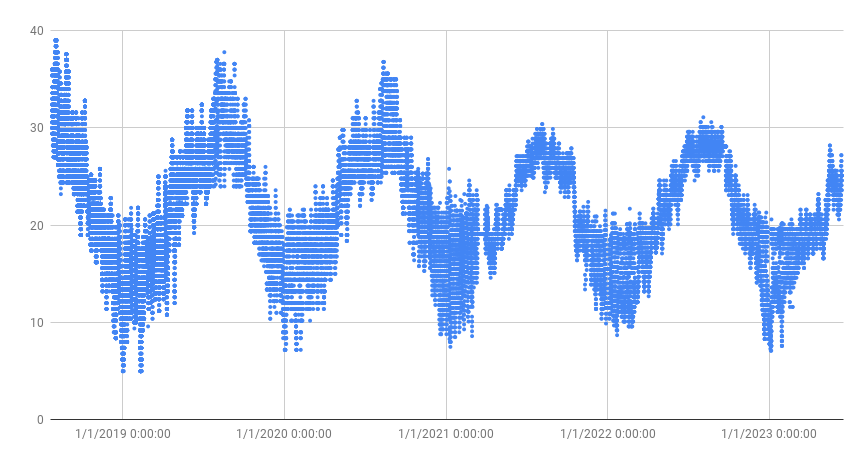
Nature RemoとGoogle spread sheetで約5年間自宅の温度を記録していたのでグラフにしてみた

ふと自分のGoogle driveを整理していたら、"natureremolog"というスプレッドシートがあったことに気付いた。

そういえば、Google Homeと一緒にNature Remoを購入した時に、温度データ取得APIがあるということで設定していたことを思い出した。

流石にGoogle spread sheetの仕様等も途中で変わっているだろうからどこか途中で記録が止まっているだろうと思ったら、直近まで記録されていることが判明!!

これは面白そうということで、グラフにしてみた。

記録開始日は2018年7月25日なので約5年間データが貯まったということになる。

2019年7月まで10分毎にデータを取得していたが、それ以降は1時間毎に取得しているようだったので、

1時間毎にAPIを叩いているので、24プロット/day,

8760プロット/year × 5 = 43800プロットのデータ量である。

ほぼデータに欠損期間はなく、非常に高い安定性で運用できていたことが見てとれた。

Nature Remoの温度データで惜しいのは、AD変換の解像度が低いのか温度変化が大体0.6°C刻みでしか記録されない。ただ、大まかにデータを眺めるのには問題ない。

このデータに特に意味は無いのだが、夏の温度を見ると、2021年3月に関東から片田舎に引っ越した関係で、それまでの4階建ての4階にあった灼熱部屋からだいぶマシな環境になったことが見て取れる・・・。笑

今後もNature Remoが使える限りログを取っていこうと思う。

↓ 最新のNature Remo mini 2, 温度センサーのみのいわゆる廉価タイプ。温度に合わせてエアコンの自動ON-OFFなどのイベントが設定できる。私が持っているのもこちらのタイプ(の一世代前)。

↓ Nature Remo 3だと温度センサーに加えて照度センサー、湿度センサー、人感センサーも付いているようなので、より意味のある?環境データが取れそう。

IFTTTでGoogle Calendar for Team Eventsの代わりを設定する

Google Calendar for Team Eventsに関して、共通カレンダーに入れた会議等の通知を、Slackの#eventsチャンネルに通知していたが、遂に通知が来なくなってしまった。どうも完全にサービスを終了したらしい・・・。 代わりのサービスを探してもなかなか代替案がない状況。Google Calendarアプリは個人に対して通知はしてくれるが、チャンネルには通知できない。

IFTTTを覗いてみた

最近ご無沙汰なのだが、IFTTTに良い感じのAppletが無いか覗いてみた。 皆考えることは同じということで、良い感じのAppletがあったので備忘録として残しておく。

最低限やりたいことは

  • 誰かがカレンダーに予定を追加したら通知する

  • イベントが始まる○○分前にリマインドする

そこで、以下のApplet 2つを設定した。Appletの共有方法がいまいち分からないので、下記の情報を元に検索してみて。

  1. Automatically post a reminder to a Slack channel 15 minutes before a calendar event starts (by Slack, ID: hbUx2tAC)

  2. Google Calendar -> Slack (by Satys, ID z8bLkyZV)

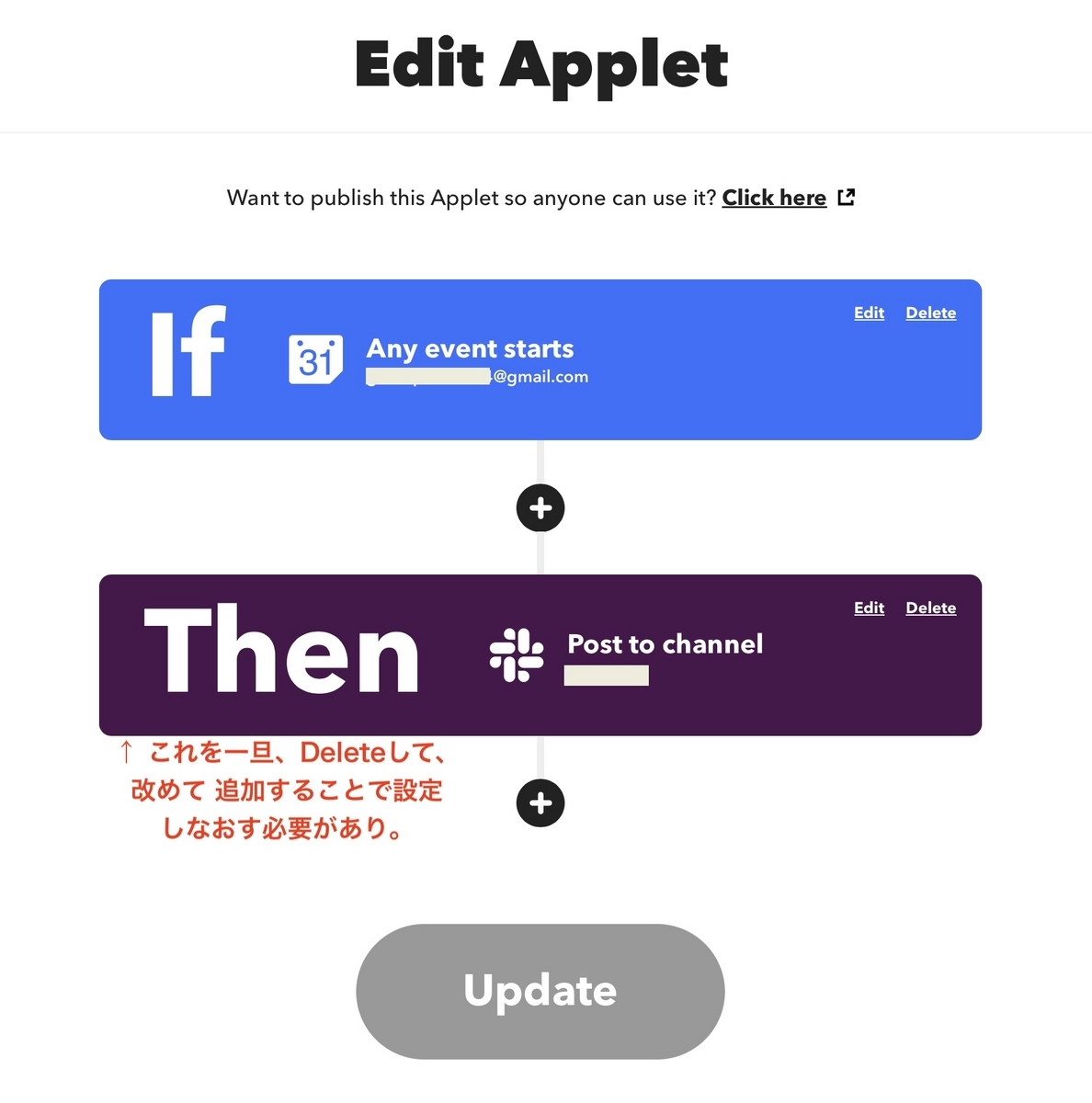
まず一つ目は、○○分前にリマインドを任意のSlackチャンネル(もしくは個人アカウント)に通知してくれるもの。15 min と書いているが、15分, 30分, 1時間前...と何種類か設定が可能だった。 また、通知のメッセージ等もカスタマイズ可能。 一つ、注意点として、このApplet、そのまま設定しただけでは何故か出力側のエラーが出てチャンネルに投稿できなかった。

一旦、Connectした後に"Setting"を押すと、下図のような画面になる。 そこから一旦、"Then"の部分を削除し、"+"を押して改めてSkackへの投稿を設定することで、エラーが解決された。

二つ目は、任意のGoogle Calendarにイベントが登録された際に通知するAppletである。こちらは特にエラー無く設定しただけで通知がくるようになった。

とりあえず、これでやりたいことはできる様になった。イベントの削除や日時変更等の編集に関しては通知されないので、どうしても通知したい場合は一旦イベントを削除してから作成し直す必要があると思う。

この方法が一番簡単かな・・・。 おしまい。

3Dプリンタで名前ハンコを作る際の調整覚え書き (TPU使用)

この時代にもハンコが必要になる場面がある。

とある事情で名前ハンコが必要になったが、楽天を見ると大きさ違いで数種入って3-4千円するらしい。

折角なので作ってみたが、少し調整が必要だったのでどなたかの参考になればと思い、書き置いておくことにした。

ハンコ部分はTPUフィラメントを用い、柔軟性を持たせ、取っ手部分はPLAで作る事にした。 私が持っているTPUフィラメントはFlashforgeの物↓であるが、特にメーカーは問わないだろう。

flashforge.shop-pro.jp

モデリング

今回サンプルとして作ったのは「やまだ たろう」の 5 mm × 25 mm の名前ハンコ(ちなみに私は山田太郎ではない)。文字は一文字 4 mm角ぐらいだが、これぐらいが最少限界な気がする。スライサーで確認すると、3Dプリンタのノズル一筆書き分である。

Fusion360でモデリングした。文字と取っ手に貼り付ける台座部分の厚さが肝で、文字部分を1 mm、台座部分を5 mmにしたところ反りにより上手くいかなかった(何で反るのかは後述)。

よって、文字の浮き上がり 2 mm, 台座部分 2 mm程度が丁度良い塩梅だった。文字に合わせて台座部分の形を最適化すれば反りが克服できるかもしれないが、面倒なので今回は行わなかった。

お分かりだと思うが、文字を左右反転させることを忘れずに・・・。

モデリングしたもの (高さは文字部分 2mm, 台座部分 2mm)

スライサーの設定

スライサーでの設定でポイントは以下の通り。

1. 文字面を底面にする

反りや、ベッドへの定着を考えた場合、文字面を上にして出力しがちである。私も最初それで出力したが、ハンコを押した時に上面の微妙な凸凹が影響して非常に汚い文字となった。これを解決するには、出力後に文字面をヤスリ掛けする必要があるが、面倒なのとTPUはそもそもヤスリが掛からないので無理。

文字面を底面として出力することで、平滑な文字面とすることができる。

ただ文字面は底面積が小さいので端っこが最終的に反って浮き上がる・・・。精神衛生上非常に良くないが、反ることを許容して出力しても大丈夫だった。

2.サポートを付けない

文字から台座の順に出力するとオーバーハングが酷くてサポートを付けたくなるが、TPUはサポートが綺麗に取れないので諦める。TPUは柔軟性と粘着性があるので、これでも何とか出力してくれる。

3. 一層目の厚さとフィラメント量を調整する

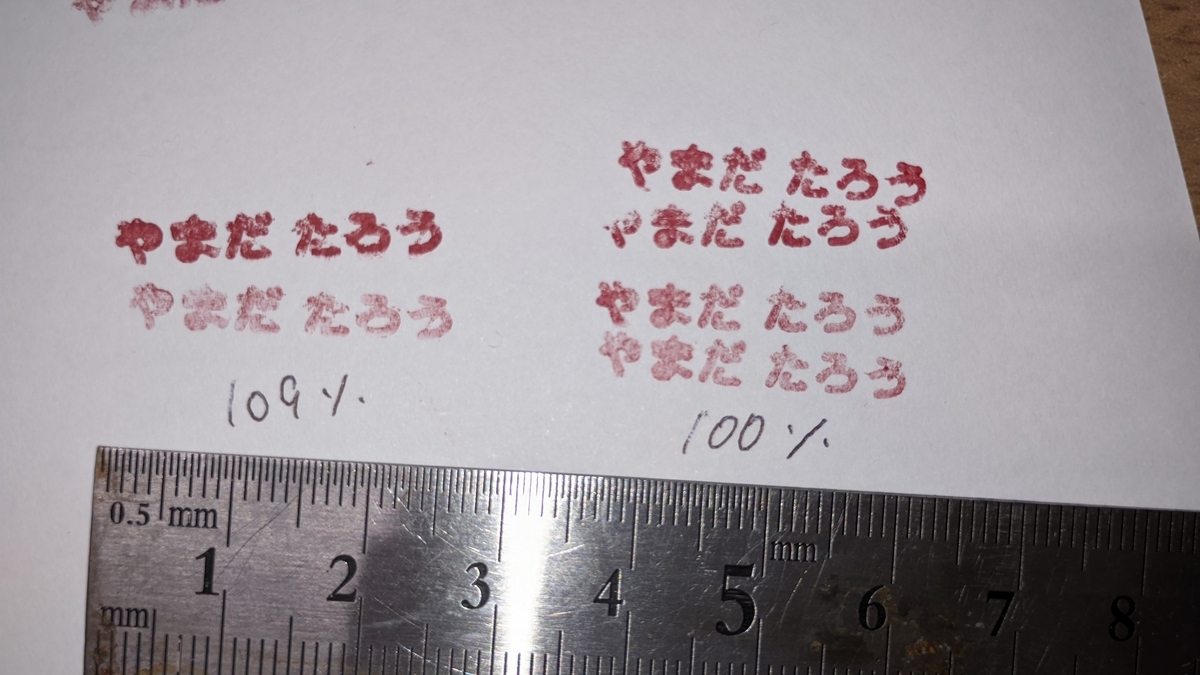
基本設定では、定着面となる一層目はフィラメント量が多めに出るようになっていることが多い。ただ、今回の場合、一層目のフィラメント量が多くなると文字が潰れやすくなる。 私のケースでは、デフォルト設定で一層目積層厚さが0.27 mm → 0.20 mmとし、フィラメント押し出し量が109% → 100%に変更して出力してみた。結果を見る限りフィラメント押し出し量はもう少し少なくしても良いかもしれない。そんなに出力に時間がかからないので、トライ&エラーしてみる価値あり。

プリント時

基本設定

*積層厚さ: 0.18 mm

*ノズル: 0.4mm - 230°C, 冷却ファンON

  • ベッド: 60°C

  • 印刷速度: 60 mm/s

  • ラフトなし

3Dプリンタでのポイントは以下の通り。

1. ベッドはできるだけ平滑な物を使う(私はガラス)

マスキングテープ地でも良いと思うが、少し厚さが変わると文字面が潰れたりするので要調整。

2. 反るけど見守る

どうしても台座の出力時に反って隅の部分が剥がれてくる。ただ、まん中部分がひっついてればズレはしないので最後まで見守る。 マスキングテープ地だと、定着力が上がるので反らないかもしれない。

以下にプリント後の様子を写したが、端っこが反って底面から外れていることが分かる・・・。

出力結果(端っこは反って離れているが、最後まで出力できている)

両面テープで別に出力した取っ手部分(PLA)と接着した。

取っ手を付けた様子

フィラメント量の設定の違い。微妙だが少し文字の潰れが緩和している

まとめ

今回、3Dプリンタで初めて名前ハンコを作ってみたが、一回コツが分かれば今後も色々作れそうな気がした。 勿論、一行だけでなく様々な文字サイズを組み合わせたハンコも可能である。

一方で、細かい文字は苦手で、4 mm角程度の文字が限界である。小文字においてはノズル一筆書きになるので、文字太さはほぼ調整できないと思っておいた方がよさそう。

私は、5mm × 25 mm を1点だけモデリングし、スライサーの拡大機能でXY方向のみ150%, 200%と変更することで大きさを変えて3種類の名前ハンコを揃えた。Z方向だけは文字と台座の高さも変わってしまうので固定である。

もし、自分も作ってみたよっという方がいたらコメントくれたらちょっと嬉しい・・・。

以下、現時点(2024)でオススメの3Dプリンタ。

ChromeOSでDVDを再生する

ChromeOSを触る機会を得た。一通りの事はできるのでとても満足度が高いし、流石スマートフォンに搭載するOSをベースにしているだけあって、Android用のアプリがノートブックのスペックだと驚くほどサクサク動いて快適そのものである。

DVDの再生には対応していないが・・・

AndroidアプリでDVD再生に対応していないので、原則DVDの再生には非対応である。ただ、ChromeOS上ではLinuxが動くそうなので、Linux用のソフトで代用することが可能である。似たような記事が幾つかあったが、少し躓いたので、備忘録として残しておく。

1. Linuxを有効にする

これまでLinux環境を一度も利用したことが無い場合、その構築から始まる。プリインストールアプリに「ターミナル」があるのでそれを起動すると、Linux環境を構築していいか問われる。特にいじるところなくそのままLinux環境を構築する(数分)。

2. ターミナルでVLCをインストールする

ターミナルでVLCをインストールする。Ubuntu仮想環境をまず入れないといけない等の記事を見かけたが、特にそのようなことをする必要はなく、以下のコマンドですんなりインストール可能だった。

sudo apt-get update sudo apt-get install vlc

インストールが終わったら、VLCを起動してみる。なお、LinuxのソフトもAndroidアプリみたいに一覧表示に出てくるので起動にいちいちターミナルを開く必要もなく本当にシームレス。凄く使いやすい。

3. USBドライブでDVDを挿入し、Linuxと共有する

一般的なUSBタイプのDVDドライブがほぼ使えるのでは。試してみたDVDはマウントできたが、CDに関してはマウント出来ないものがあった。CDに問題があるのがChromeOSがそういう仕様なのかは追求していないが、認識されたらChromeOS上に認識した旨が表示される。

マウントされたDVDをLinuxと共有する。 これをしないとLinuxのVLCでは認識されない。 アプリ「ファイル」を開き、ChromeOSで認識できているとディスクの項目が追加されている。ディスクを右クリックすると、「Linuxと共有する」という項目があるのでそちらをチェック。

/(ユーザ名)/mnt/chromeos/***

にマウントされた旨が表示される。この場所を覚えておく。

4. VLCでマウント先を開く

VLCのメニュー「Media」→「Open Directory」を選択し、先ほどマウントされた場所を指定する。 すると、無事DVDのメニューが再生されはじめるはずである。

最後に

今回試した範囲では、LinuxのVLCで特にプラグイン等を入れることも無く再生できました。どなたかのご参考になれば。 ほぼストリーミングで事足りる世の中ですが、これで万が一DVDを再生しなければならなくなった場合にも対応できるようになりました。

ESP32でオンラインデータロガーを作る ④Google spreadsheet側での後処理

経時変化を実際のスケールで表示したい

最後、IFTTTによって送られてきたデータがGoogle driveのSpreadsheetにどんどん溜まっている。ここで一つ問題が発生する。
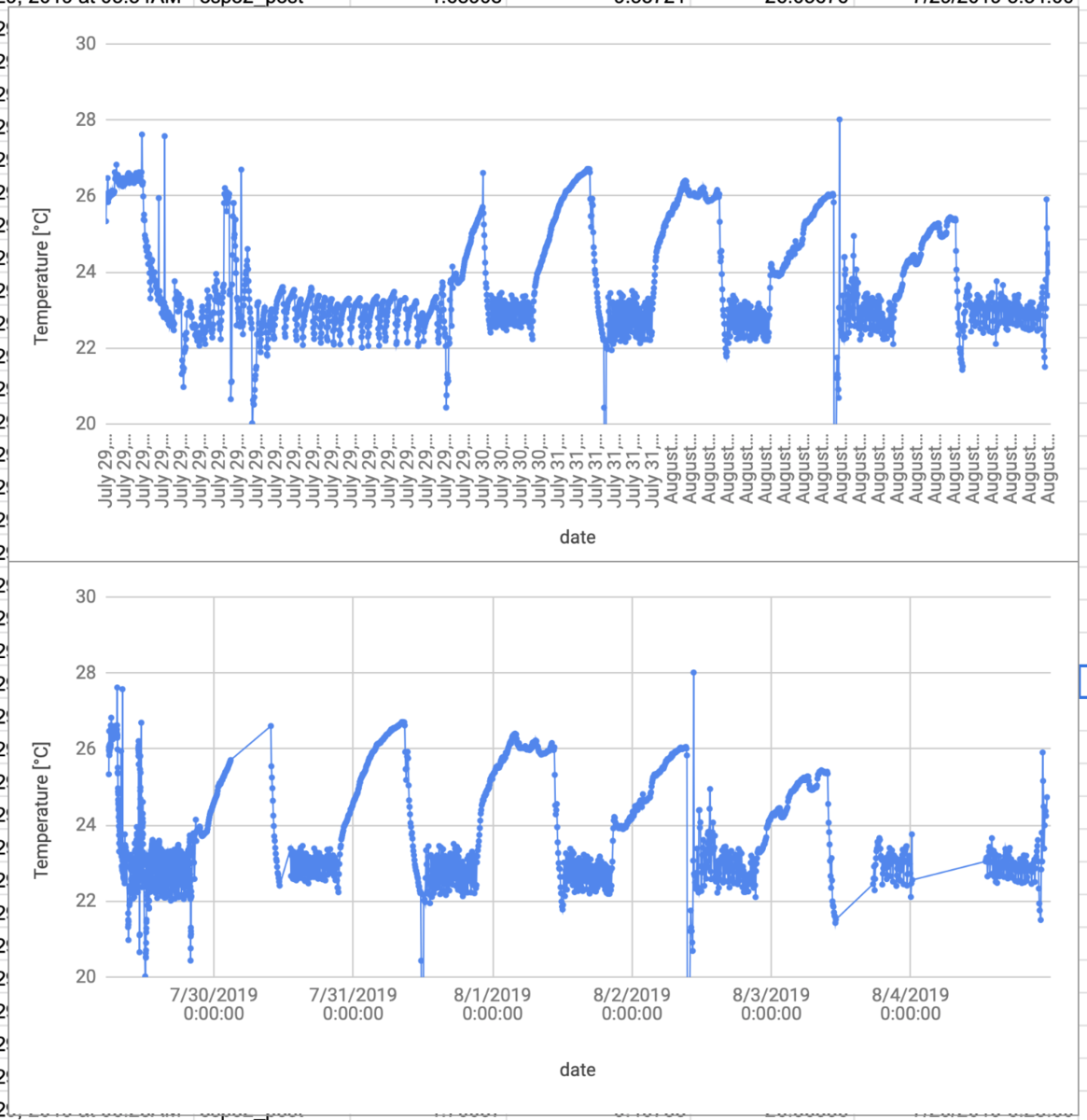
IFTTTは自動的にタイムスタンプを1列目に挿入してくれるが、このタイムスタンプがGoogle spreadsheetで日時として認識されない。そのままだとx軸が設定できないので何時のデータかよく分かりらず、データに欠損があったり、飛び飛びだった場合に正しく表示できていないことになる。
下図は実際の室温データだが、上が得られたデータそのまま、下が日時を認識可能な状態にして作ったもの。欠損のある部分が分からなくなってしまっている。

f:id:azospiran:20190805051054p:plain
上: x軸そのまま、下: 日時として認識させた正しいスケール, 一定温度になってるところはエアコンが動いてる時間帯

ロギングの停止を自動検出したい

どうしてもWIFI接続なので時々不安定になることは十分考えられる。ロギングが不意に止まった場合、それを自動検出して通知ぐらいはして欲しい。

関数で日時を認識可能な状態にする

タイムスタンプの日時の間に挿入されている"at"が邪魔をしていることになる。 この方法が正しいのかよく分からないが以下の様な関数で文字列を抽出し、連結すると日時として認識された。
一部のブログだと翻訳機能の関数を使って日時として認識させる方法があるみたいだが、私の場合"AM"が翻訳されるときとされないときがあって不安定だったので使えなかった。 f:id:azospiran:20190805051816p:plain

Google scriptの設定と自動実行

ここで一つ問題となるのが、データが新たに追加されたときに、その行に対応する関数を毎回手動で入れる訳にはいかないということである。
IFTTTが投稿する際に関数を予め投稿できる様に書式変更している方もいたが、ちょっと複雑だったので躊躇した。 あと、二つ目の目的であるロギングの停止の検出もできていないので、Google scriptで自動実行させることにした。 Spreadsheetでスクリプトを作成するときは Tools→Script editor で開く。

Javascript・・・全然分からないのですが、一先ずこんな感じで動いた。 f:id:azospiran:20190805055105p:plain 作戦としては、図にある赤枠の部分(日時の書式を整える最終行)に注目。
5分ごと( データが5分間で投稿されてくるので)にスクリプトを自動実行し、上の他セルから書式コピーしてくれば日時が自動計算されるというズボラな考え。 一方、もしここに値が有った場合、前回の実行からデータが更新されていない→IFTTTかESP32に問題があってロギングが止まってることを意味する。
scriptもエラーになることがあるので、冗長性をもたせるため、最終3行の空白を判定することにした。また、gmailでメール送る簡単な関数(GmailApp.sendEmail())があったのでそれでロギングが止まった場合の通知をすることにした。
スクリプト自体のログは自動実行したときに状態を見たいので、console.log()で出力した。

function copylastcolumn2() {
    var spreadsheet = SpreadsheetApp.getActiveSheet();//getRange+変数はsheetクラスじゃないと動作しないよ!!!
    var LastRow = spreadsheet.getLastRow();
    var value = spreadsheet.getRange(LastRow,6).getValues();
    var value2 = spreadsheet.getRange(LastRow-1,6).getValues();
    var value3 = spreadsheet.getRange(LastRow-2,6).getValues();

//  下から3番目のcellが空白かどうか判断、空白だったらコピー
   if(value3 == ""){
      spreadsheet.getRange(2,6).copyTo(spreadsheet.getRange(LastRow-2,6), SpreadsheetApp.CopyPasteType.PASTE_NORMAL, false);
     //logger.log
     console.log("Succeed3");
  }  
//下から2番目のcellが空白かどうか判断、空白だったらコピー
     if (value2 == ""){
      spreadsheet.getRange(2,6).copyTo(spreadsheet.getRange(LastRow-1,6), SpreadsheetApp.CopyPasteType.PASTE_NORMAL, false);
     //logger.log
     console.log("Succeed2");
     } 
//下から1つ目のcellが空白かどうか判断、空白だったらコピー(通常はこれが動く)
     if(value == ""){
  spreadsheet.getRange(2,6).copyTo(spreadsheet.getRange(LastRow,6), SpreadsheetApp.CopyPasteType.PASTE_NORMAL, false);
     //logger.log
     console.log("Succeed1");
     }
//空白のcellがない→ロギングが止まってるのでメールで通知
  else{
    console.log("The logging is stopping");
    //Send email
GmailApp.sendEmail("*******@gmail.com","ESP32","The logging may have stopped.");
  }
}

躓いたところは、"spreadsheet.getRange(LastRow-1,6)" みたいにgetRangeの参照先に変数で指定したい場合、上手くいかなかった。結局冒頭の部分を以下の様に”Spreadsheet”から"Sheet"に書き換えたら上手くいった。勉強不足でここら辺の扱いがどうなっているのか理解はしてない・・・。

var spreadsheet = SpreadsheetApp.getActiveSpreadsheet();
↓
var spreadsheet = SpreadsheetApp.getActiveSheet();

自動実行の設定

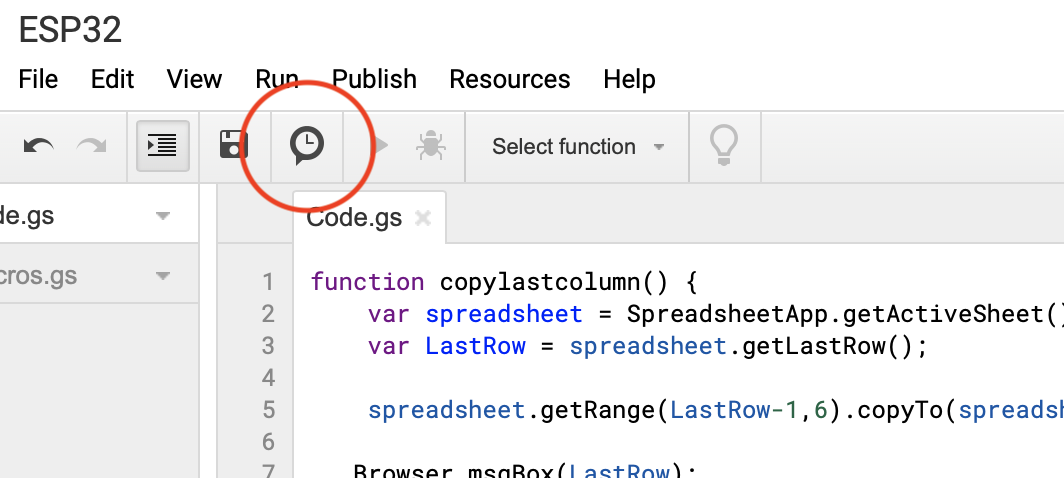
f:id:azospiran:20190805061039p:plain 詳しくはそれを解説しているサイトを見ていただけたらと思うが、時間指定でこのスクリプトを走らせることができる。Script editorのメニューのところにある時計マークで設定可能。今回は一先ず5分ごとに実行するようにした。

※ ロギングが止まったときメール通知が5分ごとに来ることになるのがちょっとダメ。そして、それが原因でスパムとみなされてスクリプトを強制停止されてしまう。後で要改善。

最後に

これで一先ず、ざっくりだがオンラインロギングシステムができた。センサーは何でも良いので非常に汎用性が高い。今のところ安定性も特に問題ないようである(データが欠損してたところは意図的に電源を切ってた)。メール通知も、例えば異常値などの監視としても使える。
今後色々測っていきたい。

参考にしたサイト

GASでのメール送信についてまとめてみる - Qiita

【arduino農業】ビニールハウスの温度をクラウドで管理する | おうち栽培

これまでの内容はこちら

azospiran.hatenablog.jp

azospiran.hatenablog.jp

azospiran.hatenablog.jp

azospiran.hatenablog.jp

azospiran.hatenablog.jp